«Не распечатаешь и не скопируешь» : как защитить документ, PDF-файл и другой текст от воровства
17 ноября 2026 13 минут чтения
Цифровой документ удобно отправить коллеге, заказчику или преподавателю, но вместе с ним можно потерять контроль над содержимым: файл скопируют, изменят или опубликуют текст под своим именем.
Полностью запретить копирование нельзя, но можно ограничить доступ и защитить документ от изменений. Разберемся, как это сделать для Word и PDF, защитить файлы в облаке и что предпринять, если текст украли.
Зачем защищать документы и текстовые файлы от копирования
Защита нужна для материалов, потеря которых может привести к финансовым, репутационным или юридическим проблемам.
Какие данные чаще всего копируют и распространяют без разрешения
- Авторские статьи и публикации — их размещают на других сайтах и в блогах без согласия создателя.
- Учебные и научные работы — фрагменты рефератов, курсовых и исследований выдают за собственные.
- Деловые документы — коммерческие предложения, презентации и внутренние инструкции могут попасть к конкурентам.
- Персональные и финансовые сведения — данные клиентов, сотрудников, реквизиты и отчеты могут стать доступны посторонним.
- Творческие материалы — сценарии, методички, электронные книги и обучающие программы распространяют без разрешения.
Способ защиты файла зависит от задачи. Для статьи важнее подтвердить авторство и отслеживать заимствования, а для договора или финансового отчета — ограничить доступ.
Чем опасно несанкционированное использование документов
Копирование может привести к потере коммерческого преимущества, трафика и репутации. Еще один риск — изменение файла с последующим распространением от имени первоначального автора.
Поэтому стоит не только ограничивать редактирование, но и сохранять исходную версию, фиксировать дату создания и контролировать круг получателей.
Какие способы защиты подходят для разных типов файлов
- Word — ограничение редактирования и шифрование паролем.
- PDF — пароль на открытие, ограничения печати и копирования.
- Облачные хранилища — настройка прав пользователей.
- Документы для ограниченного круга лиц — персональные водяные знаки и DRM (шифрование и контроль доступа).
- Авторские публикации — сохранение исходников и отслеживание копий в интернете.
Важно! Необходимо различать защиту от изменений и от копирования. Если получатель не может редактировать документ, это не означает, что он не сможет перенести текст в другой файл.
Как запретить копирование текста из документа
В Microsoft Word можно ограничить редактирование и установить пароль. Однако эти настройки не делают файл полностью защищенным от копирования.
Ограничение выделения и копирования текста
В Word нет универсальной настройки, которая надежно запрещает выделять и копировать весь текст. Режим «Только для чтения» ограничивает изменение исходного документа, но не исключает сохранение копии или перенос отдельных фрагментов.
Чтобы включить ограничение редактирования:
- Откройте документ в настольной версии Word.
- Перейдите в «Рецензирование» → «Ограничить редактирование».
- Установите флажок «Разрешить только указанный способ редактирования документа».
- Выберите «Только чтение».
- Нажмите «Да, включить защиту» и при необходимости задайте пароль.
Получатель не сможет свободно менять исходный текст без снятия ограничений.
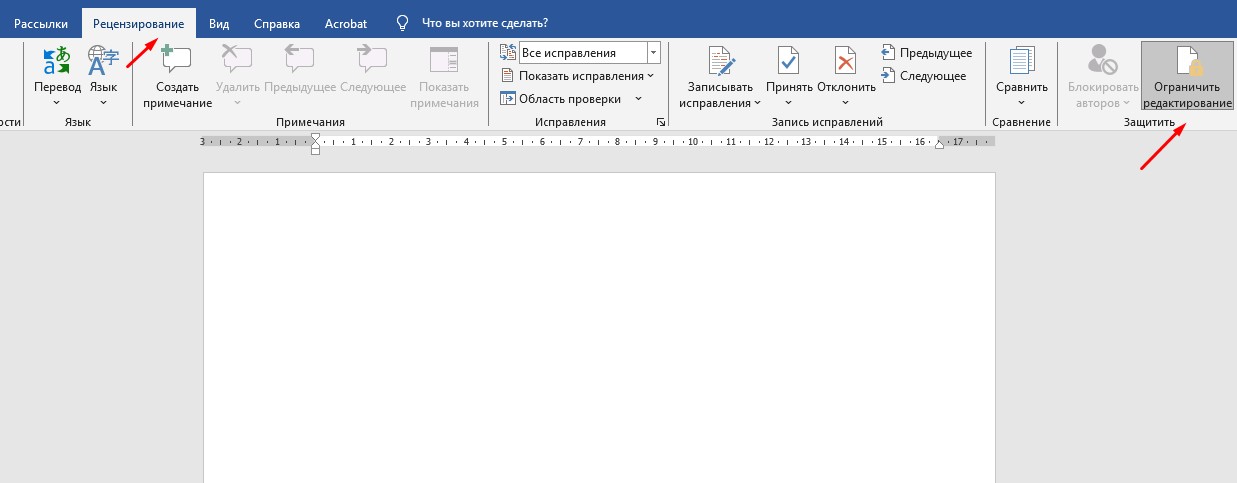
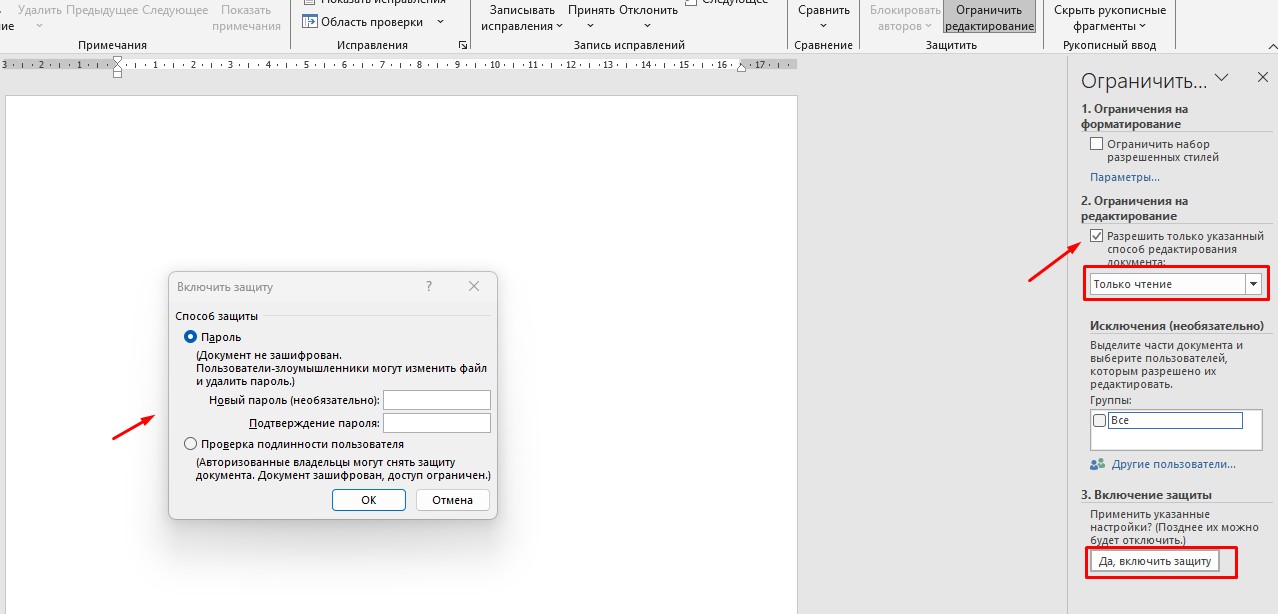
Защита документа Word от редактирования
Если нужно разрешить изменения только в отдельных частях файла, откройте «Рецензирование» → «Ограничить редактирование». Укажите допустимые действия и выделите области, которые пользователь сможет редактировать.
Такой вариант подходит для анкет, бланков и шаблонов. Он снижает риск случайного удаления важного текста, но не мешает сделать снимок экрана или перепечатать информацию.
Установка пароля на открытие и изменение файла
Если документ содержит конфиденциальные сведения, установите пароль на открытие. В настольном Word для Windows:
- Откройте «Файл» → «Сведения».
- Нажмите «Защитить документ».
- Выберите «Зашифровать с использованием пароля».
- Введите и подтвердите пароль.
- Сохраните файл.
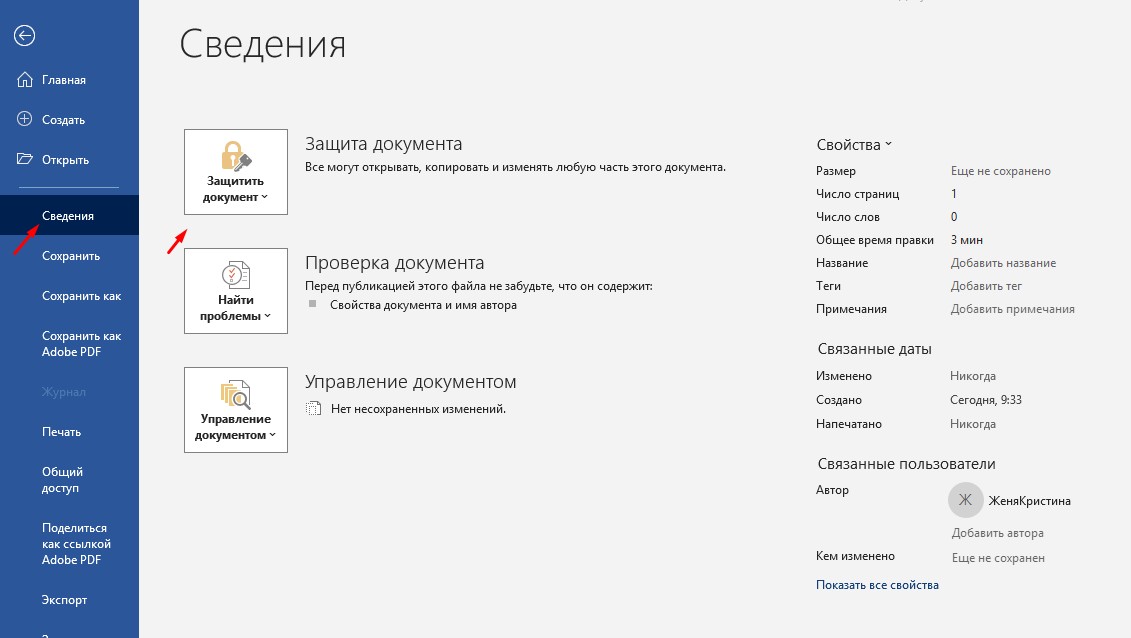
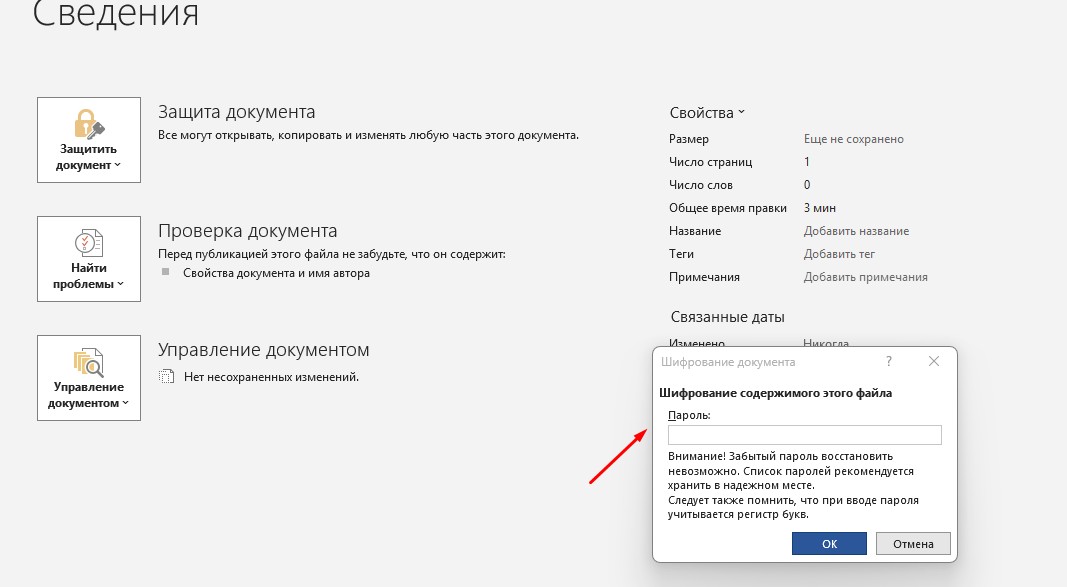
Используйте длинную комбинацию из букв, цифр и символов. Сам пароль передавайте отдельно от файла.
Важно! Если забыть пароль, восстановить доступ будет невозможно. Word Online не поддерживает шифрование паролем — для этого нужна настольная версия программы.
Ограничение печати и копирования содержимого
Word позволяет ограничить редактирование, но не обеспечивает полноценный запрет печати и копирования. Если получателю нужно только прочитать материал, чтобы запретить печать и копирование, отправьте защищенный PDF или облачную ссылку с ограниченными правами.
Переводить весь текст в изображение тоже не стоит: его можно распознать с помощью OCR-программы, а читать и искать информацию в таком файле неудобно.
Как защитить PDF-файл от копирования и печати
PDF сохраняет расположение элементов на странице и одинаково отображается на разных устройствах. В некоторых программах можно установить пароль и ограничить отдельные действия с документом.
Установка пароля на открытие PDF
В Adobe Acrobat для защиты файла от постороннего просмотра:
- Откройте PDF.
- Перейдите в «Все инструменты» → «Защита PDF-файла».
- Выберите «Шифровать с помощью пароля».
- Укажите пароль для открытия.
- Подтвердите настройки и сохраните файл.
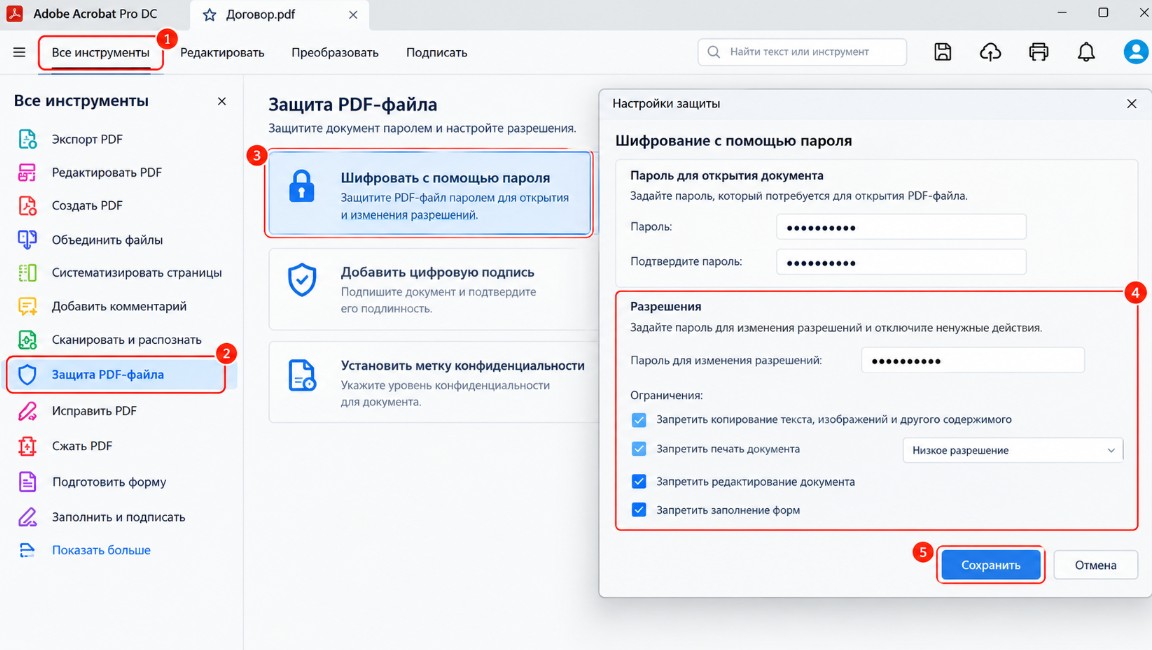
Важно! Названия и расположение команд могут различаться в зависимости от версии программы.
Запрет копирования текста и изображений
В Adobe Acrobat можно отдельно ограничить действия с уже открытым документом:
- Откройте PDF и перейдите в «Все инструменты» → «Защита PDF-файла».
- Выберите «Шифровать с помощью пароля».
- В настройках разрешений отключите копирование текста, изображений и другого содержимого.
- При необходимости ограничьте печать и редактирование.
- Задайте пароль для изменения разрешений и сохраните файл.
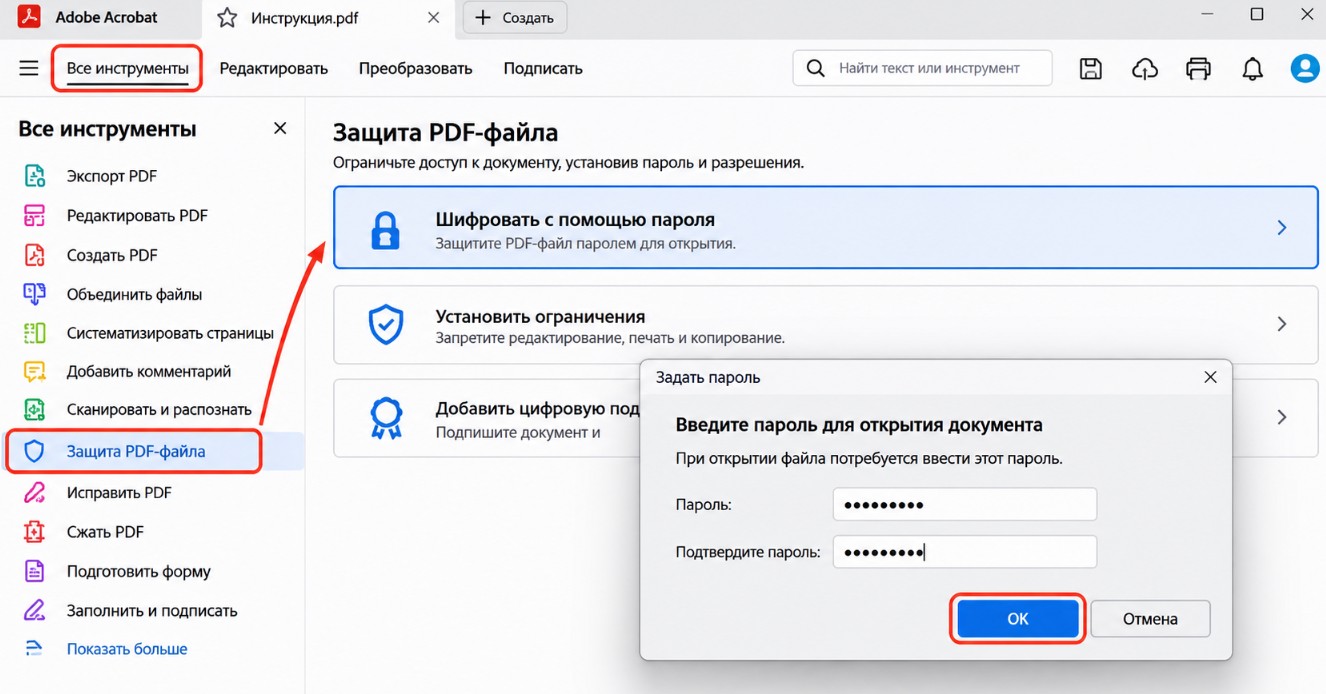
Важно! Названия и расположение команд могут различаться в зависимости от версии программы.
Пароль на открытие и пароль разрешений решают разные задачи. Первый закрывает доступ к содержимому, второй ограничивает действия после открытия файла.
Ограничение печати и редактирования PDF
В настройках разрешений можно полностью запретить печать или оставить ее только в низком разрешении. Также доступны ограничения на редактирование страниц, заполнение форм и извлечение содержимого.
Какие программы использовать для защиты PDF
- Adobe Acrobat — пароли, ограничения печати, редактирования и копирования.
- Foxit PDF Editor — защита паролем и управление разрешениями.
- PDF24 Creator — инструменты для работы с PDF, включая отдельные операции с защитой файлов.
Внимание! Перед использованием проверьте доступность нужных функций в бесплатной версии. Конфиденциальные документы не стоит загружать в незнакомые онлайн-сервисы без проверки условий хранения данных.
Как защитить документ от копирования текста на разных устройствах
Настройки зависят от того, где хранится документ и как адресат получает к нему доступ.
Защита документов на компьютере
Чтобы важные файлы были в безопасности:
- храните их в папках с ограниченным доступом;
- установите надежный пароль на компьютер;
- включите шифрование диска, если оно доступно;
- не оставляйте документы на чужих компьютерах;
- удаляйте лишние копии после работы;
- передавайте пароль отдельно от файла.
Важно! Не храните важные документы в открытых папках и не отправляйте ссылки без ограничений доступа.
Ограничение копирования на смартфонах и планшетах
Некоторые приложения блокируют скриншоты и запись экрана. Например, в Android для этого есть механизм FLAG_SECURE. Он не позволяет скопировать текст, защищенный от копирования, но не защищает от фотографирования экрана другим телефоном или переписывания текста. Поэтому ограничивайте доступ к файлу и не отправляйте его в открытые чаты.
Защита файлов при отправке через интернет
Перед отправкой проверьте адрес получателя и сам файл. Документ с личными или рабочими данными лучше отправлять в архиве с паролем или по ссылке с ограниченным сроком действия.
Пароль передавайте отдельно: например, файл отправьте по почте, а пароль — в мессенджере. Можно также добавить имя или адрес получателя, чтобы при утечке было проще найти источник.
Похожий подход пригодится и при подготовке писем для рассылки. В статье разобрали основные правила работы с таким контентом.
Настройка прав доступа к документам в облачных хранилищах
В облачном хранилище можно открыть доступ по ссылке, не отправляя сам файл. В Гугл Диске для пользователей с правами читателя и комментатора доступно ограничение скачивания, печати и копирования:
- Нажмите «Настройки доступа» в правом верхнем углу.
- Перейдите в настройки доступа.
- Выберите роль «Читатель» или «Комментатор».
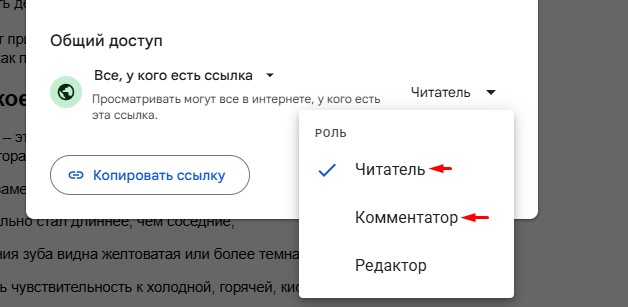
При необходимости доступ можно изменить или закрыть. Однако эти ограничения не мешают сохранить содержимое другими способами.
Как защитить документ от скриншотов и фотографирования
Даже если получатель не может скачать, распечатать или скопировать файл, он может сохранить изображение экрана. Поэтому для важных материалов нужны дополнительные меры.
Можно ли полностью запретить создание скриншотов
Универсального способа нет. Отдельные приложения блокируют стандартные снимки экрана и запись видео, но не контролируют все устройства и способы сохранения информации.
В исследовании (ISSTA 2026) ученые проанализировали 5667 популярных Android-приложений. В 19,8% обнаружили хотя бы один экран с чувствительной информацией без защиты от захвата изображения, а 87,2% приложений не использовали FLAG_SECURE ни на одном экране.
И хотя исследование посвящено мобильным приложениям, а не файлам Word или PDF, оно показывает, что даже на уровне программ защита экранов реализована не всегда.
Водяные знаки и персональные отметки
Водяной знак — надпись или изображение поверх документа, на его фоне. Это может быть имя автора, название компании, адрес сайта или пометка «Для служебного пользования».
Если документ передают разным людям, добавляйте в каждый экземпляр имя получателя, дату отправки или электронную почту. По такой отметке можно узнавать, кому именно передали файл, если его копия появилась в открытом доступе.
Важно! Водяной знак не запрещает копирование, но обозначает принадлежность материала и делает распространение менее удобным. Не размещайте его поверх важных фрагментов текста.
Защита документов с помощью DRM
DRM (Digital Rights Management) — система управления цифровыми правами. Она позволяет задавать правила использования материалов: ограничивать круг пользователей, запрещать скачивание и печать, устанавливать срок доступа.
Такие решения применяют для электронных книг, обучающих материалов. В отличие от обычного пароля, DRM может связывать разрешения с учетной записью и устройством.
В исследовании 2026 года описана экспериментальная система на основе блокчейна и хранилища IPFS. В испытаниях авторы сообщили о точности обнаружения изменений 99,2%. Однако это исследовательская разработка, а не готовая программа для защиты обычных PDF.
Почему технические ограничения не гарантируют защиту от утечки
Если человек видит текст на экране, он может сфотографировать его, перепечатать или пересказать. А если файл уже скачан, отозвать все сохраненные копии не всегда возможно.
Для важных документов сочетайте несколько мер: ограничивайте круг получателей, настраивайте права доступа, добавляйте персональные отметки и сохраняйте исходную версию.
Как защитить авторский текст от незаконного использования
Если вы планируете размещать авторский материал в СМИ, заранее ознакомьтесь с правилами публикации статей. Технические настройки помогают контролировать файл, но не заменяют авторское право. Если статью разместили на чужом сайте или использовали без согласия, нужно подтвердить авторство и зафиксировать нарушение.
Фиксация авторства и даты создания документа
Сохраняйте все материалы, которые подтверждают вашу работу над текстом:
- исходный файл и его ранние версии;
- черновики и заметки;
- историю правок;
- переписку с заказчиком или редакцией;
- договор и техническое задание;
- письмо, которым вы отправили готовый текст.
Не удаляйте старые версии после публикации. Готовый материал также можно отправить себе на почту или сохранить в облаке с историей изменений.
Депонирование и регистрация авторских материалов
В России автор получает права на текст сразу после его создания. Регистрировать обычные статьи и книги не нужно — это указано в пункте 4 статьи 1259 ГК РФ.
Депонирование помогает подтвердить, что материал существовал на определенную дату. Для этого автор передает его специальной организации и получает подтверждение. Оно может пригодиться при споре, но не заменяет другие доказательства авторства.
Добавление информации об авторских правах
В конце статьи можно добавить такую отметку:
© Иван Иванов, 2026. Все права защищены. Использование материала допускается с согласия автора и при наличии ссылки на источник.
Даже если такой отметки нет, текст все равно защищен авторским правом.
Как обнаружить копирование текста в интернете
Проверяйте свои публикации через поисковые системы и сервисы поиска совпадений. Для этого вводите в поиск несколько предложений из текста. Если совпадений нет, попробуйте изменить запрос или проверить отдельное слово из оригинала. Одного заголовка недостаточно — его могли изменить.
Для проверки можно использовать сервис Текст.ру. Он помогает найти сайты, на которых встречаются похожие фрагменты. О том, почему уникальность текста так важна, читайте в материале.
Что делать, если документ или текст скопировали без разрешения
Если нашли свою статью на чужом сайте или обнаружили незаконное распространение, сначала зафиксируйте ситуацию и соберите доказательства.
Как собрать доказательства нарушения авторских прав
Сделайте скриншоты чужой публикации с адресной строкой, сохраните ссылку и страницу в PDF. Подготовьте свой исходный текст и черновики, которые подтверждают авторство. Отметьте совпадающие фрагменты.
Как связаться с владельцем сайта или нарушителем
Найдите контакты владельца сайта и отправьте ему обращение. Укажите:
- ссылки на оригинал и скопированный текст;
- какие фрагменты использованы;
- подтверждение вашего авторства;
- требование удалить материал или указать автора.
В обращении достаточно кратко рассказать, кому принадлежит оригинальный материал и какие права были нарушены. Сохраните переписку.
Как подать жалобу в поисковые системы
Если скопированный текст появился в поиске, подайте жалобу через специальную форму поисковой системы. Например, Google принимает обращения о нарушении авторских прав. Укажите ссылку на страницу и опишите нарушение.
Удаление ссылки из поиска не удаляет сам материал с сайта. Для этого нужно обратиться к владельцу ресурса или хостинг-провайдеру.
В каких случаях можно обратиться в суд
Если владелец сайта не реагирует на обращения и продолжает использовать ваш текст, можно обратиться в суд. Перед этим лучше проконсультироваться с юристом по авторским правам. Он поможет оценить доказательства и подготовить иск.
Какие способы защиты документов действительно работают
Выбор зависит от того, что нужно сохранить: конфиденциальность, исходное содержание или авторские права.
Какие методы подходят для PDF, Word и других форматов
Для Word ограничьте редактирование, а для PDF — печать и копирование. Если документ содержит личные данные, поставьте пароль. Для облачных файлов откройте доступ только нужным людям.
При отправке нескольким получателям добавьте водяные знаки с их именами. Для электронных книг и платных курсов можно использовать DRM. Авторские тексты защищайте с помощью черновиков и истории правок.
Почему нельзя полностью исключить копирование цифрового контента
Если человек видит текст, он может его сфотографировать или переписать. Поэтому технические ограничения не дают полной защиты. Используйте сразу несколько способов: ограничивайте доступ, добавляйте водяные знаки и сохраняйте доказательства авторства.
Заключение: как выбрать надежный способ защиты документов от копирования
Выбирайте защиту в зависимости от документа. Для Word ограничьте редактирование, для PDF — копирование и печать, для конфиденциальных файлов установите пароль. Если отправляете что-то разным людям, добавьте водяные знаки.
Сохраняйте исходники и черновики авторских текстов. Если их скопировали, сделайте скриншоты с датой создания и обратитесь к владельцу сайта.
Несмотря на то, что полностью запретить копирование нельзя, можно снизить риск утечки и защитить свои права.
